





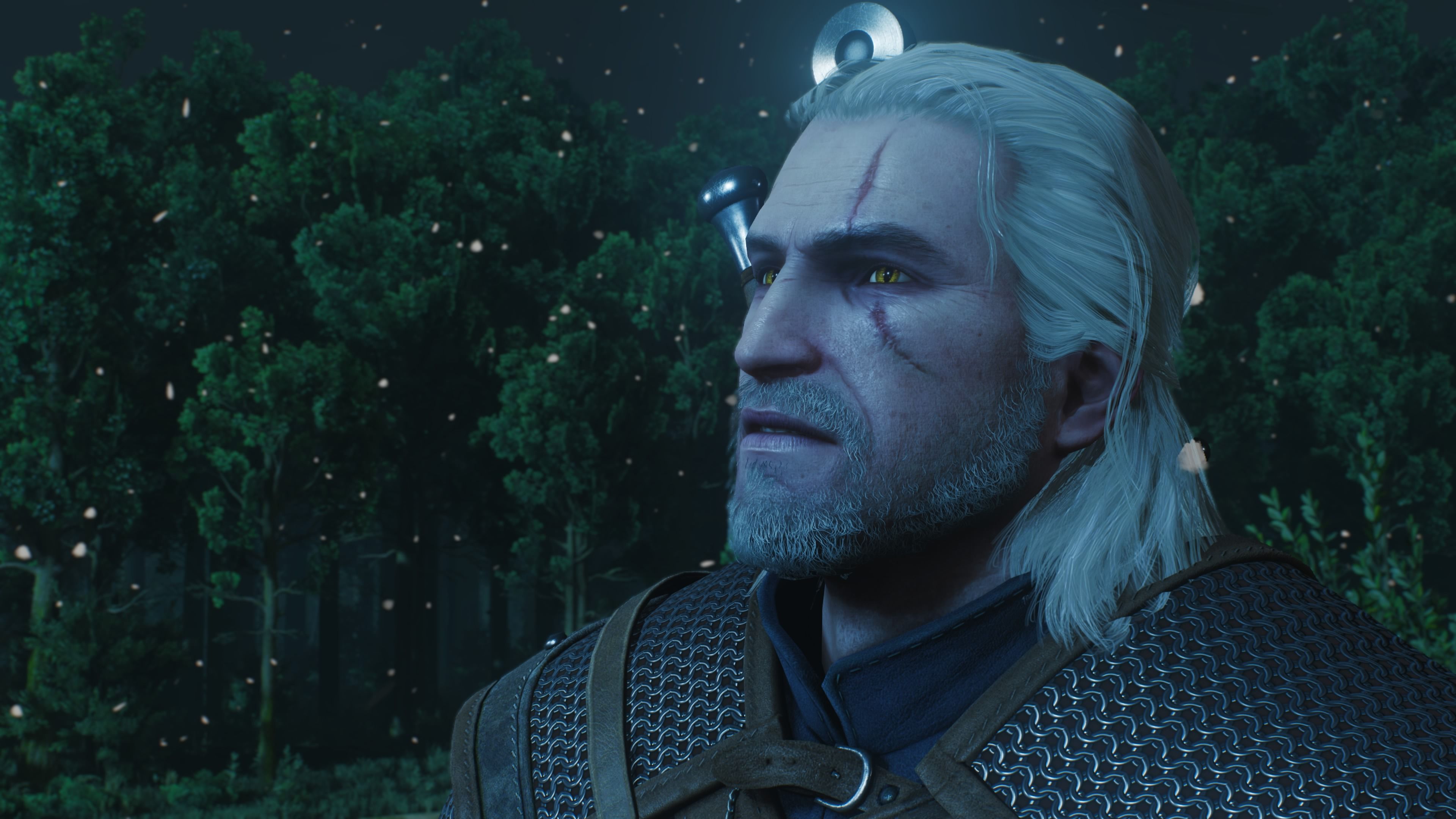
В обновленной версии «Ведьмака 3» CD Project RED серьезно подтянула графическую составляющую и сделала визуальное оформление куда более современным. Теперь в игре применяется динамическое освещение с трассировкой лучей и пути, добавлены текстуры более высокого качества и внедрено большое число актуальных технологий.
Конечно, такое визуальное пиршество не могло обойтись без повышения минимальных и рекомендуемых системных требований. The Witcher 3: Wild Hunt — Remastered весьма прожорлива даже для довольно приличных конфигураций ПК. Кроме того, оптимизация текущей версии ремастера «Ведьмака 3» оставляет желать много лучшего.
В такой ситуации стоит обратиться к более тщательной настройке графики. К счастью, получить вменяемый FPS всё еще возможно, главное — определиться с наиболее значимыми опциями. В этом материале рассказываем, как повысить производительность в ремастере «Ведьмака 3», а также приводим оптимальные графические настройки для разрешений 1080p, 1440p (2K) и 4K.
Оптимальные настройки графики в ремастере «Ведьмака 3»
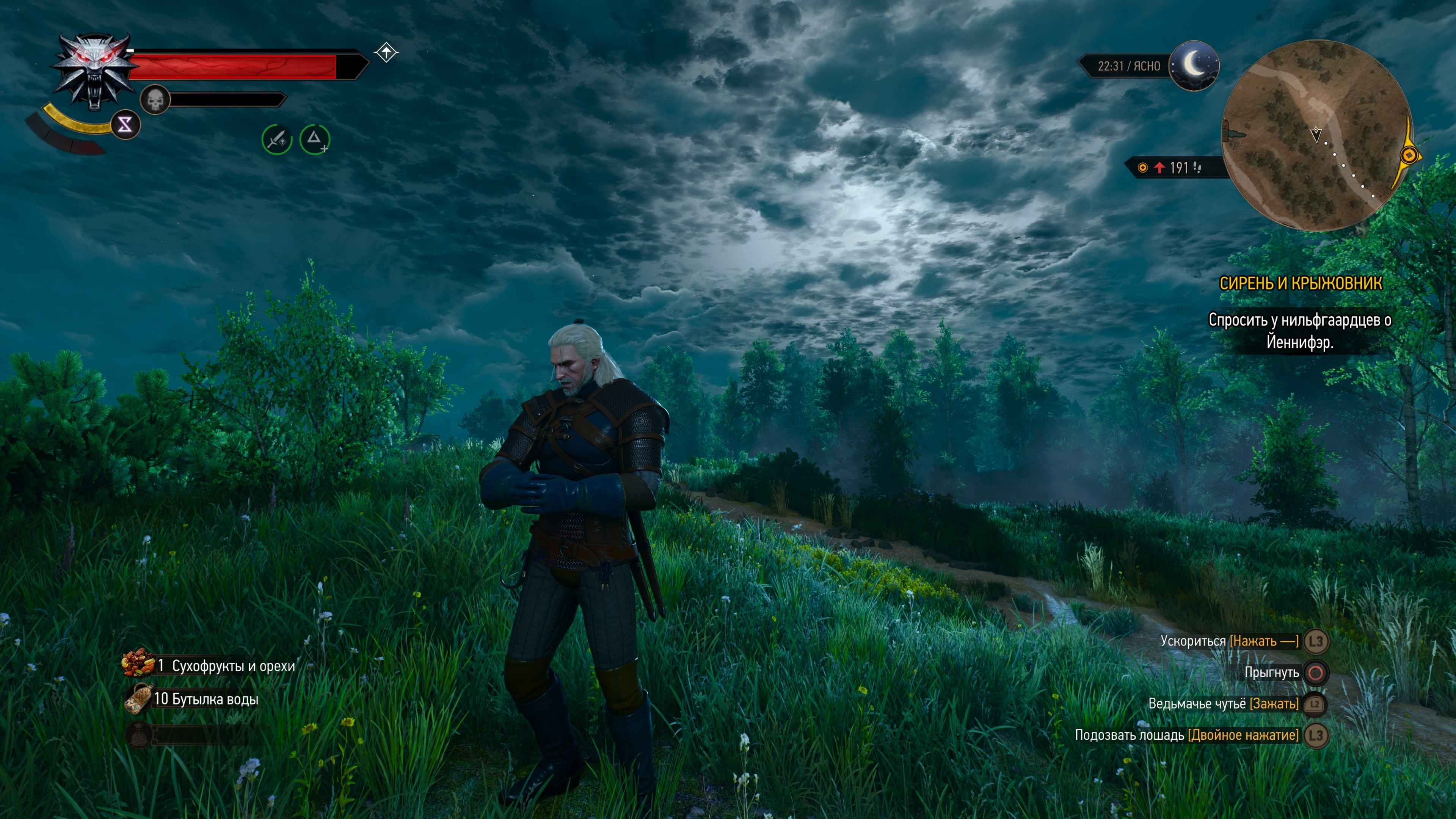
Если ваш ПК плохо справляется с ремастером «Ведьмака 3», не спешите снижать общий уровень графики до значения «Низкий». Лучше планомерно экспериментировать с наиболее прожорливыми опциями.
Отключение трассировки лучей и трассировки пути
Конечно, первым делом для повышения производительности можно выключить опции Ray Tracing и Path Tracing. Динамическое освещение серьезно добавляет нагрузки на вашу систему. Отключение этих настроек с высокой вероятностью прилично повысит FPS и общую стабильность частоты кадров.
Использование масштабирования картинки
Как и в других современных тайтлах, серьезно повысить производительность можно с использованием технологий масштабирования изображения. Опция зависит от эксплуатируемой вами видеокарты:
- NVIDIA RTX — DLSS;
- совместимые видеокарты AMD — FSR;
- Intel Arc — XeSS.
Для 1080p стоит начать тест с пресета «Качество», так как при сравнительно небольшом разрешении масштабирование может прилично «смазать» картинку. При 1440p лучше подойдет настройка «Баланс», а в 4К для большинства систем предпочтительна будет «Производительность».
Генерация кадров
Если производительность всё равно хромает, а ваша карта предусматривает генерацию кадров, то можно прибегнуть к такой опции. Обратите внимание, что применять настройку стоит, только если базовый FPS находится хотя бы в стабильной зоне 50–60, иначе лучше начать оптимизацию с других параметров.
Качество теней
Традиционно тени сильно оказывают влияние на стабильность картинки. Если у вас не топовая конфигурация, то лучше выбрать среднее или высокое значение. Максимальный уровень качества теней гарантированно серьезно снизит производительность ремастера «Ведьмака 3».
Настройка дальности отображения картинки и плотности растительности
Зачастую на значение FPS сильно влияет высокая дальность отображения и плотность растительности. Особенно учитывая, что действие в «Ведьмаке 3» чаще всего происходит в лесах и других природных локациях. При проблемах с производительностью за пределами городов пробуйте снижать эти параметры.
Количество персонажей в населенных пунктах
Если испытываете проблемы с производительностью в городах (особенно в Новиграде), то можно прибегнуть к снижению параметра количества персонажей в кадре. Эта настройка иногда прилично снижает нагрузку на систему в людных местах.
HairWorks (качество волос)
Вряд ли в «Ведьмаке 3» вы заметите такую уж большую разницу в отображении волос, чтобы жертвовать из-за этого приличным количеством FPS. На средних и слабых конфигурациях эта опция совсем необязательна, потому рекомендуем ее отключить.
Качество текстур
Если видеопамяти вашей карты достаточно, то лучше сперва позаботиться о других графических параметрах, а качество текстур снижать только в самом крайнем случае. Однако если лимит превышен, а вы страдаете от постоянных фризов и просадок FPS, то можно добраться и до этой опции.
Визуальные эффекты
Многие визуальные эффекты, связанные с постобработкой, незначительно влияют на картинку, а иногда даже (субъективно) портят качество изображения. Потому от части таких настроек можно абсолютно безболезненно отказаться. Ниже приводим перечень подобных графических опций:
- размытие в движении;
- обычное размытие;
- хроматическая аберрация;
- виньетирование.
Лучшие настройки графики в ремастере «Ведьмака 3» для 1080p
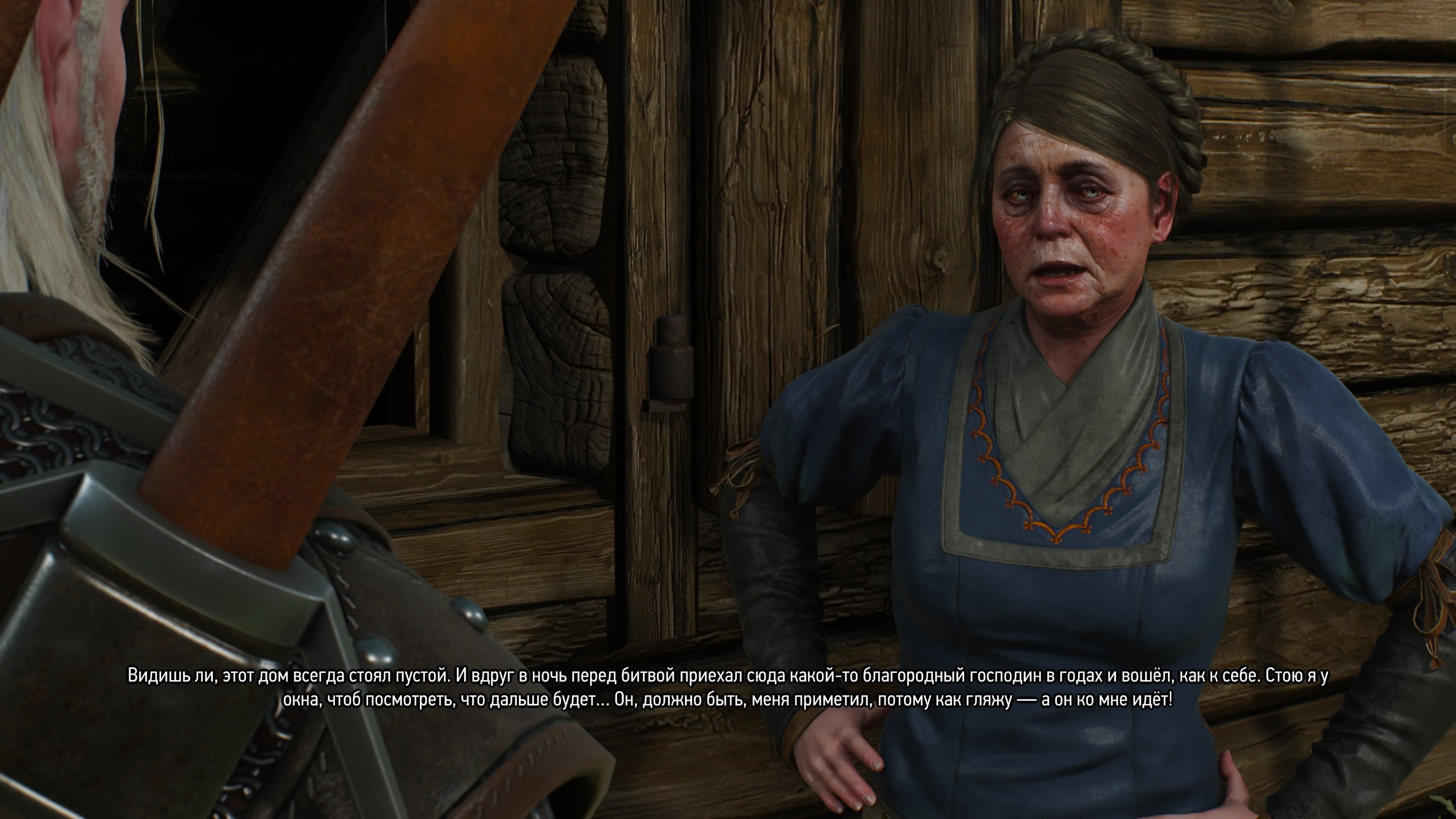
Для систем, заточенных под разрешение 1080p, лучше аккуратно задействовать опцию масштабирования изображения, не злоупотребляя растягиванием картинки. Стоит прибегнуть к режиму масштабирования «Качество», но поэкспериментировать с другими настройками графики. Ниже приводим оптимальные настройки графики в ремастере «Ведьмака 3» для 1080p.
- Разрешение: 1920 на 1080.
- Масштабирование изображения: «Качество».
- Трассировка лучей: выключена.
- Трассировка пути: выключена.
- Глобальное затенение: GTAO, среднее.
- Тени: средние.
- Количество фоновых персонажей: среднее.
- Дальность отображения картинки: высокая.
- Плотность растительности: высокая.
- Текстуры: средние или высокие (зависит от видеопамяти).
- HairWorks: выключен.
Если производительность всё равно будет хромать, можно снизить плотность растительности и дальность отображения картинки. В крайнем случае можно прибегнуть к включению режима «Баланс» или «Производительность» в части масштабирования изображения.
Лучшие настройки графики в ремастере «Ведьмака 3» для 1440p
Для разрешения 1440p масштабирование изображения менее существенно влияет на качество картинки, так что вы вольны прибегнуть к опции «Баланс». Ниже приводим оптимальные настройки графики в ремастере «Ведьмака 3» для 1440p.
- Разрешение: 2560 на 1440.
- Масштабирование изображения: «Баланс».
- Трассировка лучей: выключена.
- Трассировка пути: выключена.
- Глобальное затенение: GTAO, высокое.
- Тени: средние.
- Количество фоновых персонажей: высокое.
- Дальность отображения картинки: высокая.
- Плотность растительности: высокая.
- Текстуры: высокие или максимальные (зависит от видеопамяти).
- Генерация кадров: включена (если поддерживается).
Лучшие настройки графики в ремастере «Ведьмака 3» для 4K
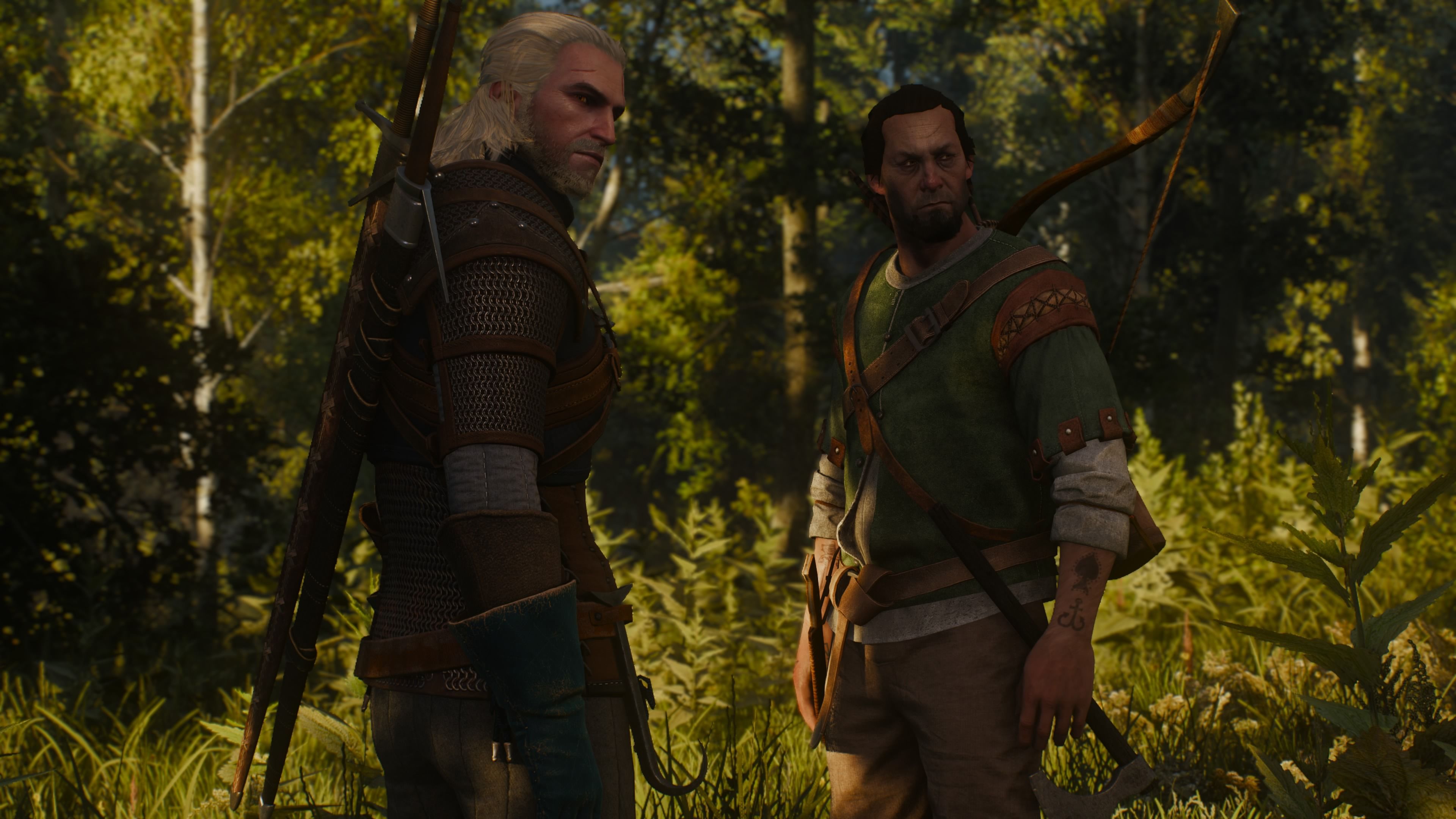
Для систем, заточенных под разрешение 4K, без масштабирования практически не обойтись. Рекомендуем начать тест с установки режима «Баланс», а при необходимости перейти на «Производительность». Ниже приводим оптимальные настройки графики в ремастере «Ведьмака 3» для разрешения 4К.
- Разрешение: 3840 на 2160.
- Масштабирование изображения: «Баланс» (при необходимости «Производительность»).
- Трассировка лучей: выключена.
- Трассировка пути: выключена.
- Глобальное затенение: GTAO, высокое.
- Тени: средние.
- Количество фоновых персонажей: среднее.
- Дальность отображения картинки: средняя или высокая.
- Плотность растительности: средняя или высокая.
- Текстуры: высокие или максимальные (зависит от видеопамяти).
- Генерация кадров: включена (если поддерживается).
Как убрать лаги и зависания в ремастере «Ведьмака 3»
Случается, что среднее количество кадров в секунду довольно высокое, но при этом ремастер «Ведьмака 3» работает нестабильно, допуская серьезные падения FPS и фризы картинки. В таком случае можно сделать следующее:
- обновить драйверы для видеокарты;
- убедиться, что для установки ремастера «Ведьмака 3» вы использовали SSD-накопитель;
- выключить трассировку пути и трассировку лучей;
- снизить число фоновых персонажей (особенно если проблемы возникают в населенных пунктах «Ведьмака 3»);
- уменьшить качество теней;
- снизить дальность отображения картинки и плотность растительности;
- включить режим «Производительность» для масштабирования изображения;
- закрыть лишние приложения (особенно браузер);
- снизить качество текстур при недостатке видеопамяти.
Последовательно снижайте параметры, пока не определите проблемную настройку и не достигнете приемлемого результата по производительности The Witcher 3: Wild Hunt — Remastered.

